
Подключение к кластеру в Oracle Weblogic
В данном разделе приведены сведения о настройке подключения к работающему кластеру Picodata в Oracle Weblogic Server — коммерческом сервере Java-приложений.
Общие сведения
Для использования Java-приложений с СУБД Picodata необходим JDBC-драйвер Picodata. Драйвер импортируется в Weblogic Server и позволяет использовать СУБД Picodata как источник данных (Data Source). Поскольку кластер Picodata — распределённая система, то для каждого репликасета кластера следует создать по отдельному источнику данных и затем объединить их в общий мульти-источник для того, что обеспечить балансировку нагрузки при работе с данными. В дальнейшем, при развёртывании клиентских приложений в Weblogic Server, следует использовать именно этот мульти-источник.
Примечание
В данном руководстве для примера приводится Oracle Weblogic Server 12, работающий под Oracle Java 8. Настройки для других версий могут отличаться.
Предварительные требования
Для выполнения действий, описанных в данном руководстве, понадобятся:
- доступ к работающему кластеру Picodata, в том числе, возможность повышения привилегий до Администратора СУБД
- драйвер picodata-jdbc
- установленный и развёрнутый Oracle Weblogic Server, включая доступ у его консоли управления
См. также:
Подготовка окружения
Выполните следующие шаги:
- разверните Oracle Weblogic Server согласно документации
производителя и настройте сервер (например, запустив исполняемый файл
Oracle_Home/oracle_common/common/bin/config.sh) - загрузите дистрибутив драйвера picodata-jdbc с включёнными
зависимостями (
picodata-jdbc-x.x.x-shaded.jar) и положите его в директориюDOMAIN_HOME/lib - запустите Weblogic Server с помощью исполняемого файла
startWebLogic.shв директорииDOMAIN_HOME/bin - запустите кластер Picodata, определив для каждого инстанса порт приёма подключений по протоколу PostgreSQL. Указанные порты будут использоваться в дальнейшем JDBC-драйвером Picodata
- в Picodata создайте пользователя, под которым JDBC-драйвер сможет
авторизоваться в кластере. Важно указать
md5в качестве типа авторизации. Убедитесь, что подключение к кластеру по протоколу PostgreSQL с выбранными параметрами корректно работает.
Настройка источников данных
Добавление источника
Авторизуйтесь в консоли управления Oracle Weblogic Server
(http://<server>:7001/console) и перейдите в раздел Services >
Data Sources:
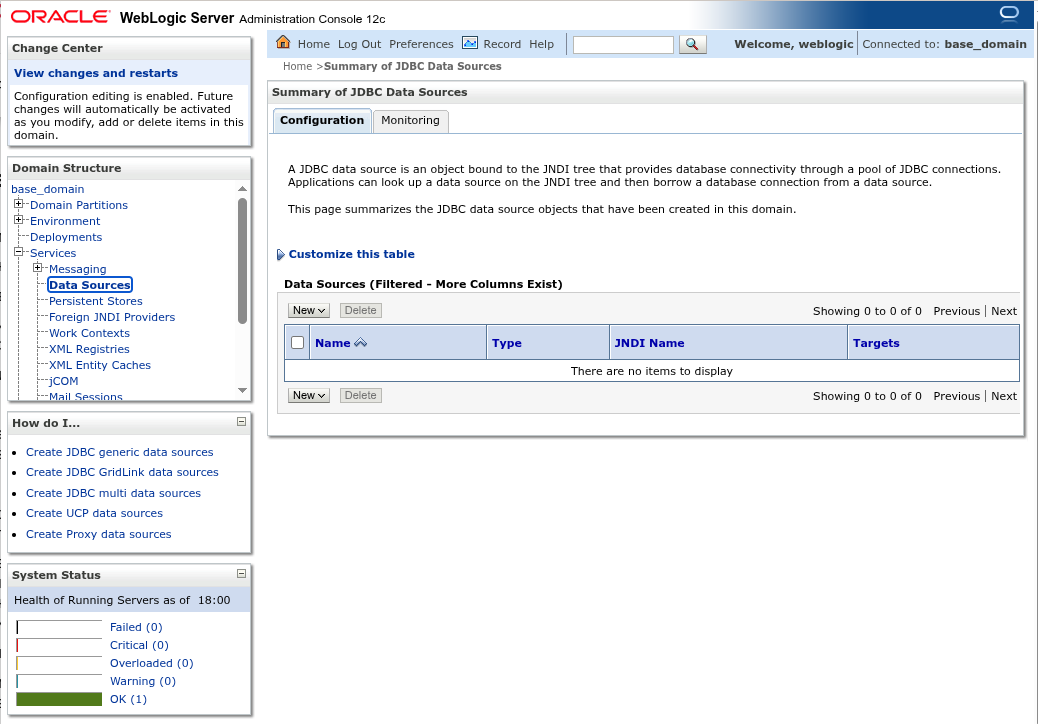
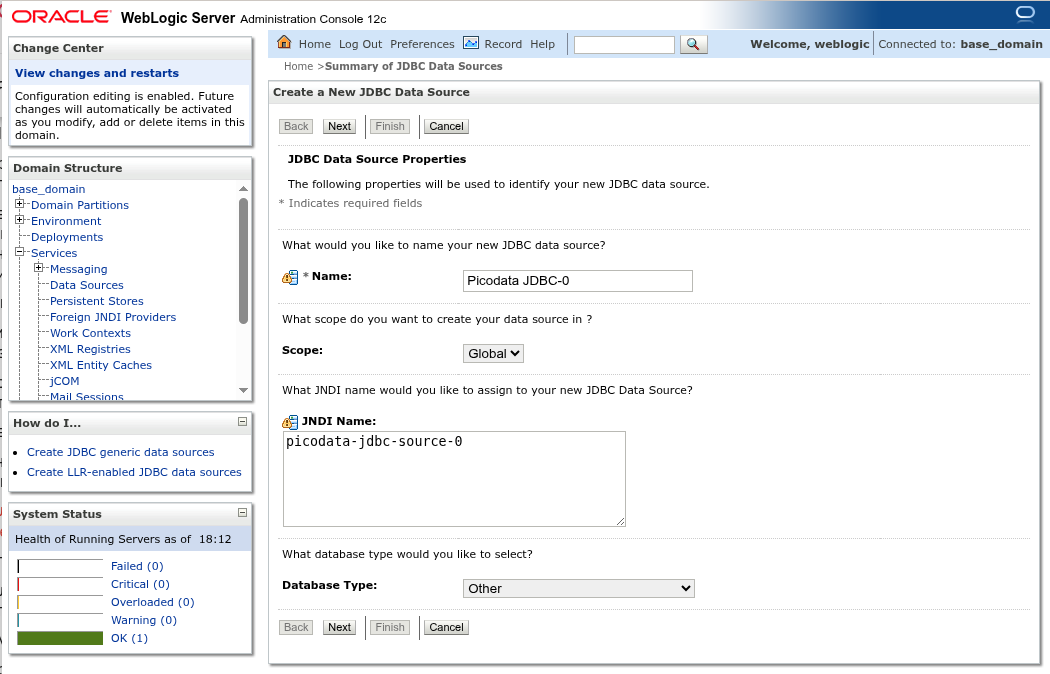
Создайте новый обычный источник данных (New > Generic Data Source). Заполните следующие поля:
- имя источника (Name)
- имя JNDI (JNDI Name), по которому клиентские приложения смогут идентифицировать источник данных
- тип базы данных (Database Type) — выберите вариант Other
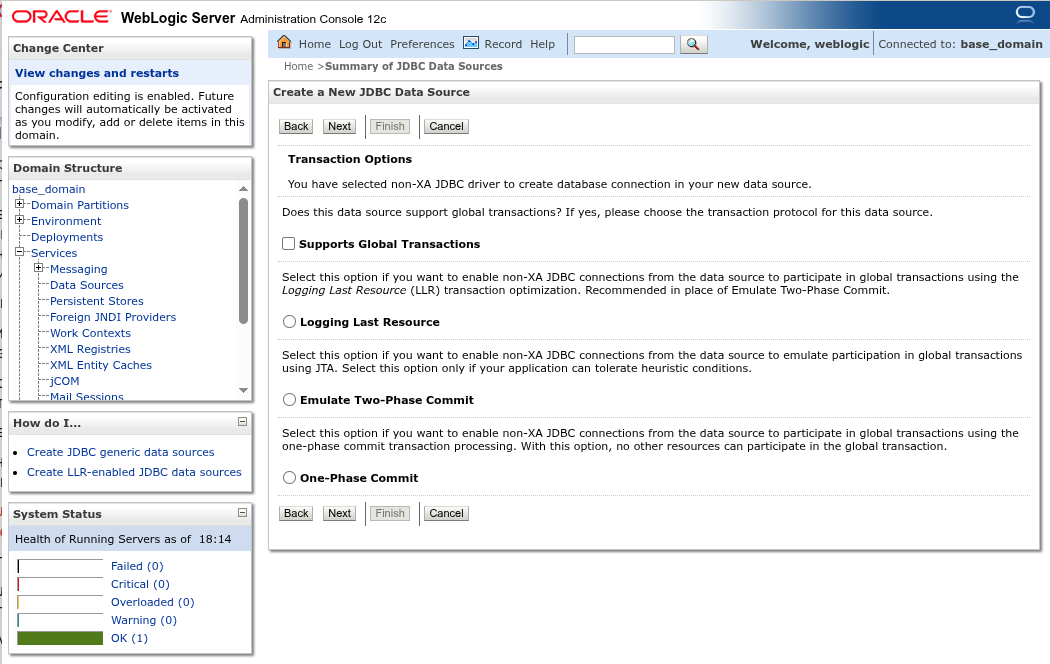
Нажмите Next для подтверждения настроек, и затем ещё раз Next. На следующем экране снимите флаг c пункта, отвечающего за поддержку глобальных транзакций (Supports Global Transactions):
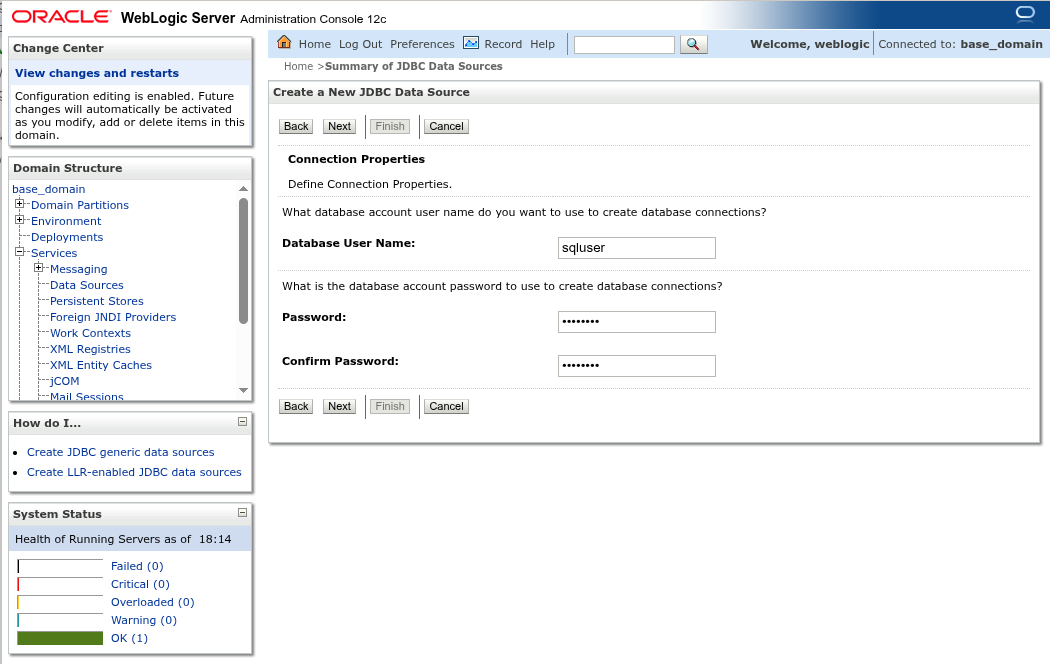
Нажмите Next для перехода к следующему шагу. Укажите имя пользователя и пароль для подключения к базе данных (пользователь с этими данными должен существовать в Picodata).
Нажмите Next для перехода к следующему шагу. Укажите данные JDBC-драйвера и параметры подключения:
- Driver Class Name:
io.picodata.jdbc.Driver - URL:
jdbc:picodata://localhost:5432/ - Database User Name:
sqluser(пример пользователя, под которым драйвер сможет авторизоваться в Picodata) - поля
Password:иConfirm Password:— идентичные экземпляры пароля для указанного выше пользователя
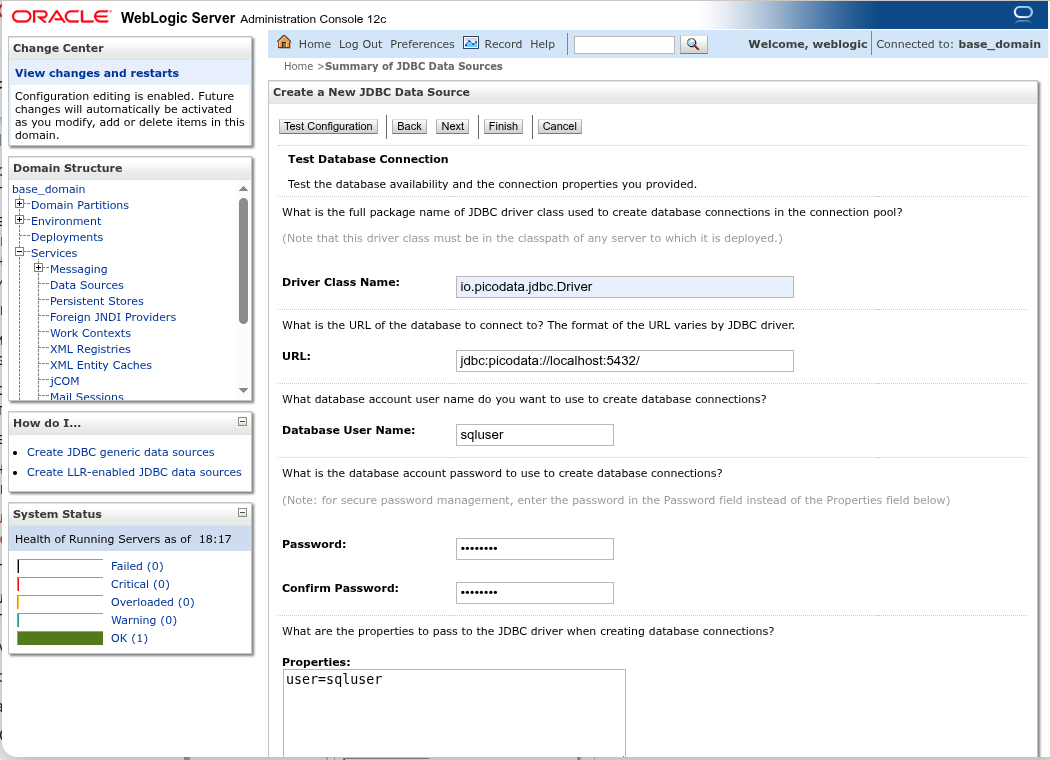
В качестве значения URL можно указать несколько инстансов, относящихся к одному и тому же репликасету в кластере Picodata, например:
jdbc:picodata://srv1:5432,srv2:5432/
Прмиечание
В примере использован порт 5432 — он должен соответствовать порту
приёма подключений по протоколу PostgreSQL для каждого инстанса. Также,
в конце URL должен обязательно стоять замыкающий знак /.
Проверьте корректность настроек с помощью кнопки Test Configuration: должно появиться сообщение Connection test succeeded. Если это не так, то при вводе данных была сделана ошибка, либо инстанс Picodata по какой-либо причине не принимает подключения (сетевая недоступность, пользователь с неверным типом авторизации и т.д.).
Нажмите Next для перехода к следующему шагу. Отметьте целевой сервер, на котором будет развёрнут источник данных:
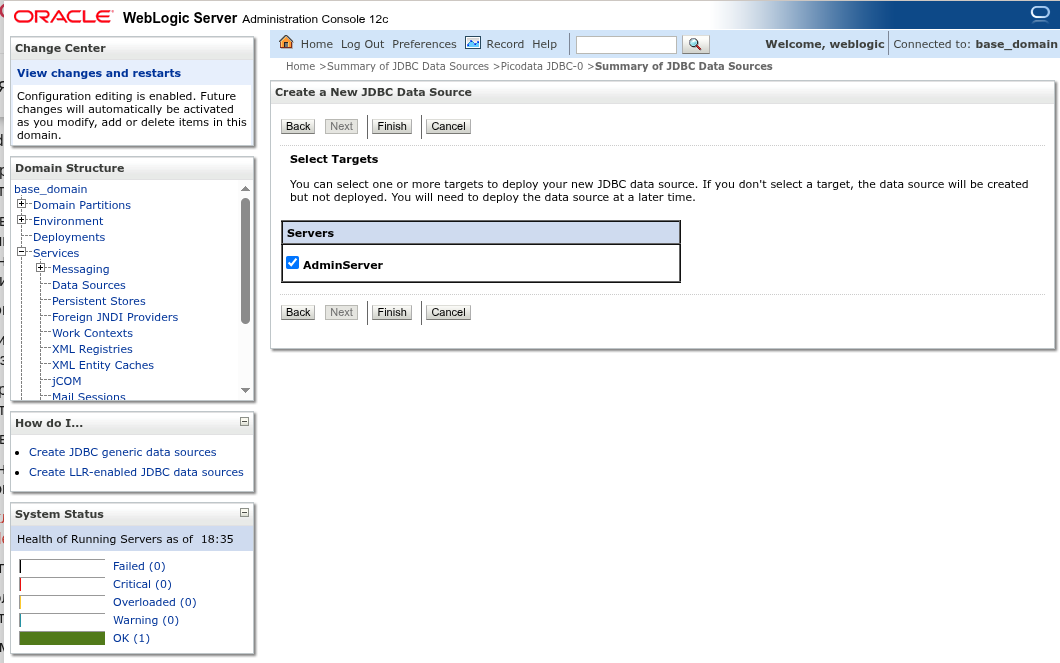
Нажмите Finish. Добавление и развёртывание источника данных завершено.
Аналогичным образом добавьте источники данных для остальных инстансов кластера.
Объединение источников
Для объединения ранее созданных источников данных перейдите в раздел Services > Data Sources и создайте новый мульти-источник (New > Multi Data Source). Заполните следующие поля:
- имя мульти-источника (Name)
- имя JNDI (JNDI Name), по которому клиентские приложения смогут идентифицировать мульти-источник данных
- тип алгоритма (Algorithm Type), по которому будут использоваться разные вложенные источники — выберите вариант Load Balancing (алгоритм балансировки по принципу Round Robin).
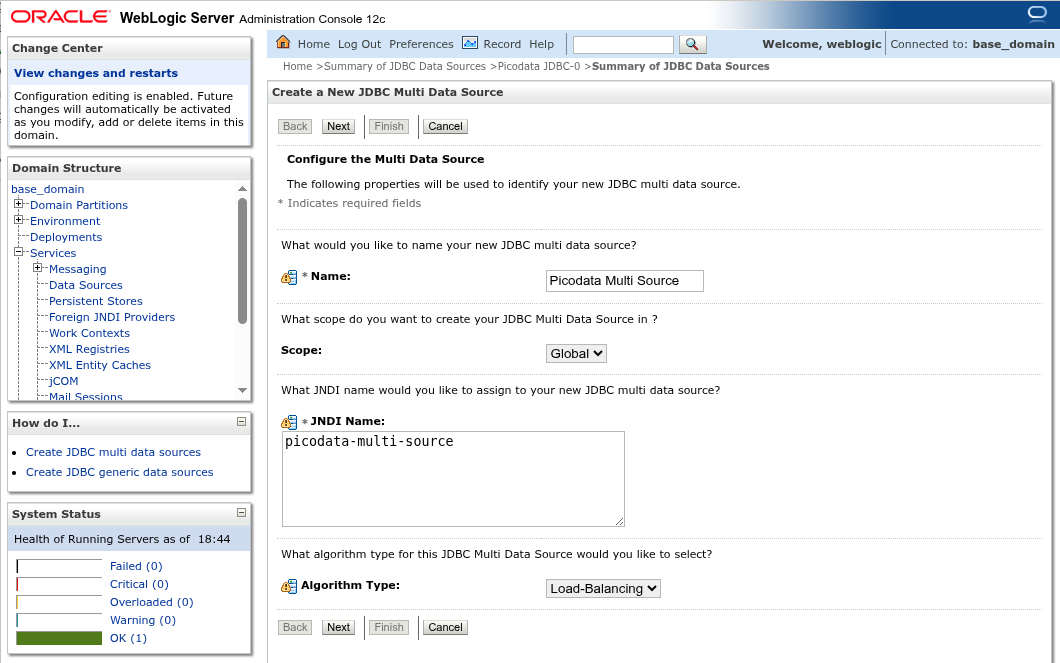
Нажмите Next для перехода к следующему шагу. Отметьте целевой сервер, на котором будет развёрнут источник данных и нажмите Next.
Убедитесь, что на данном шаге выбран вариант Non-XA Driver — именно к нему относятся ранее добавленные обычные источники данных.
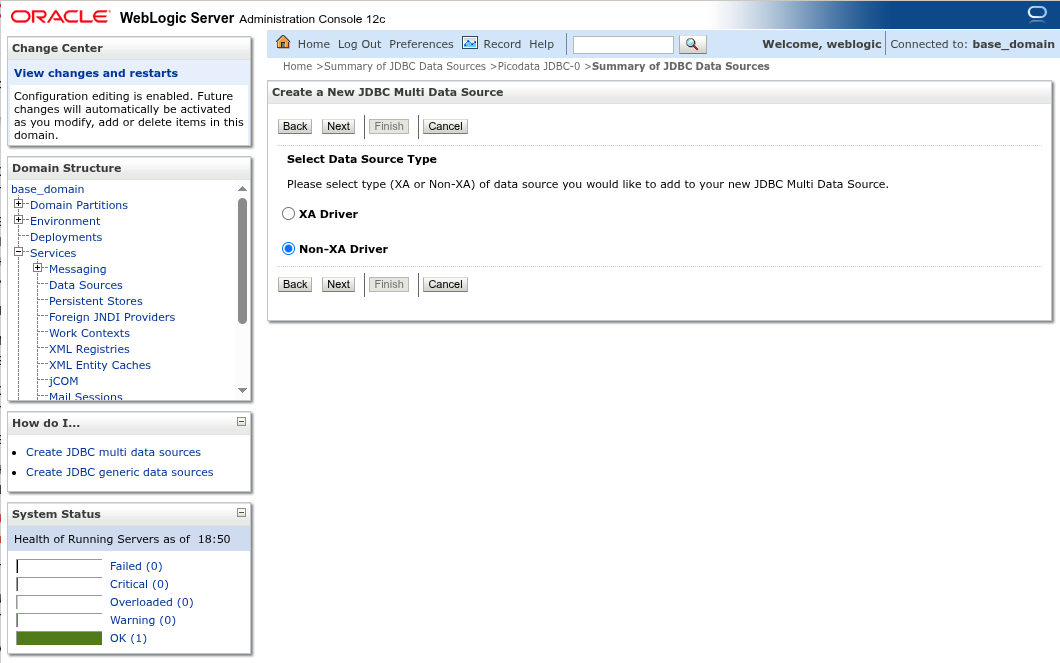
Нажмите Next для перехода к следующему шагу. Добавьте в состав мульти-источника ранее созданные обычные источники.
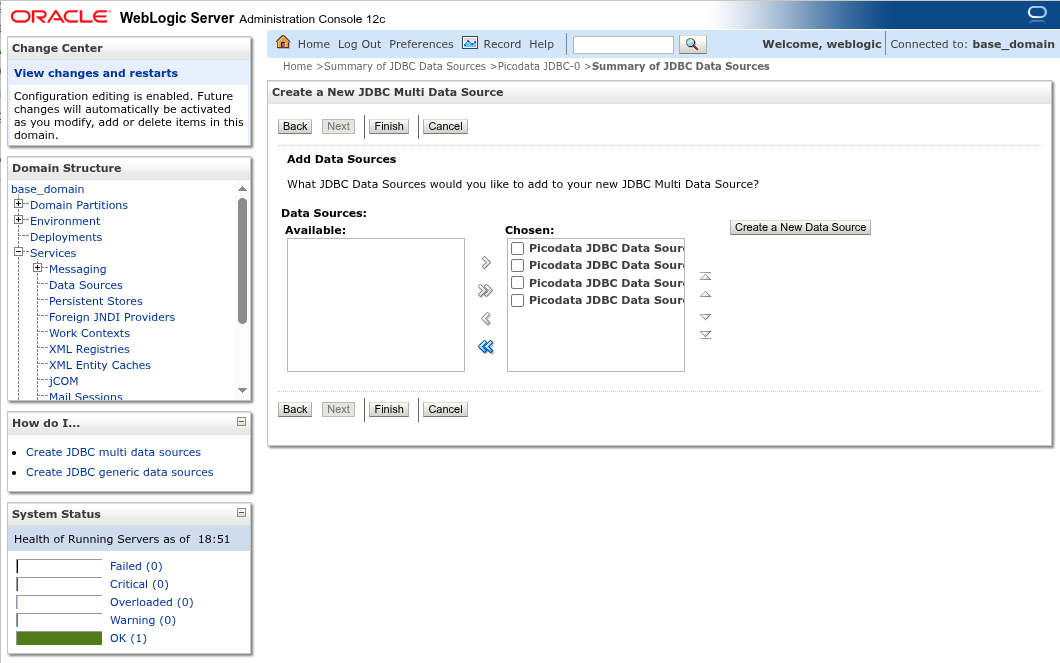
Нажмите Finish. Добавление и развёртывание мульти-источника данных завершено.